
在 Windows 11 中,可以通过“任务计划程序”创建一个在开机或登录时自动运行的任务,来触发移动热点的开启。以下是具体的操作步骤:
一、创建用于开启热点的脚本
由于 Windows 没有直接提供“打开移动热点”的独立可执行文件,我们需要通过 PowerShell 命令来操作,并借助脚本实现静默运行(避免弹出黑窗口)。
1. 创建 VBS 脚本
在桌面新建一个文本文档,将以下代码粘贴进去:
Set WshShell = WScript.CreateObject("WScript.Shell")
WScript.Sleep 30000
cmd = "powershell -ExecutionPolicy Bypass -Command $c=[Windows.Networking.Connectivity.NetworkInformation]::GetInternetConnectionProfile();$t=[Windows.Networking.NetworkOperators.NetworkOperatorTetheringManager,Windows.Networking.NetworkOperators,ContentType=WindowsRuntime]::CreateFromConnectionProfile($c);if($t.TetheringOperationalState -ne 1){$t.StartTetheringAsync()}"
WshShell.Run cmd, 0, False
这段代码会等待 30 秒(让系统网络就绪),然后通过 PowerShell 调用 Windows Runtime API 开启移动热点。
2. 保存脚本
点击“文件” → “另存为”,设置:
- 文件名:HotSpotAuto.vbs
- 保存类型:所有文件
- 编码:ANSI
- 保存位置:`C:\Windows`(建议放在此目录,避免误删)
二、在任务计划程序中设置自动任务
1. 打开任务计划程序
按 Win + R,输入 taskschd.msc,回车。
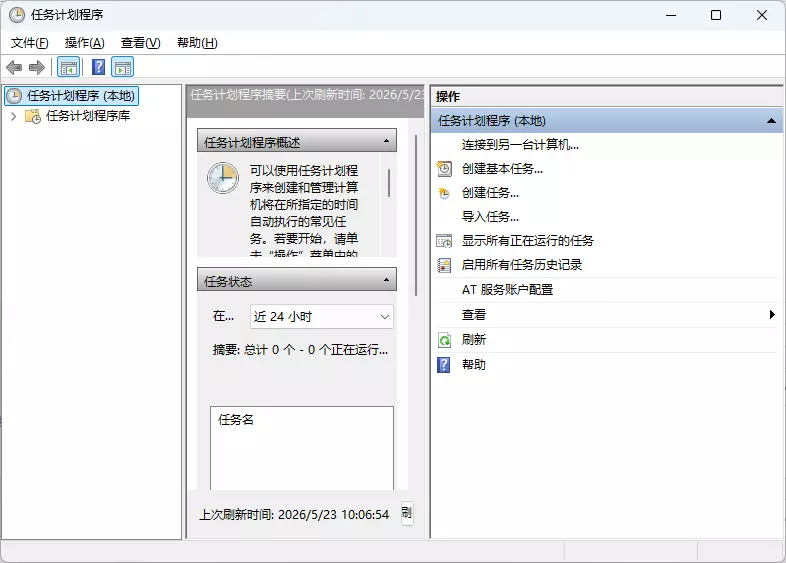
2. 创建任务
在右侧点击“创建任务”(不是“创建基本任务”),按以下步骤配置:
常规选项卡:
- 名称:可自定义(如“开机自动开启移动热点”)
- 勾选“使用最高权限运行”
- 配置:选择 Windows 11(若没有则保持默认)
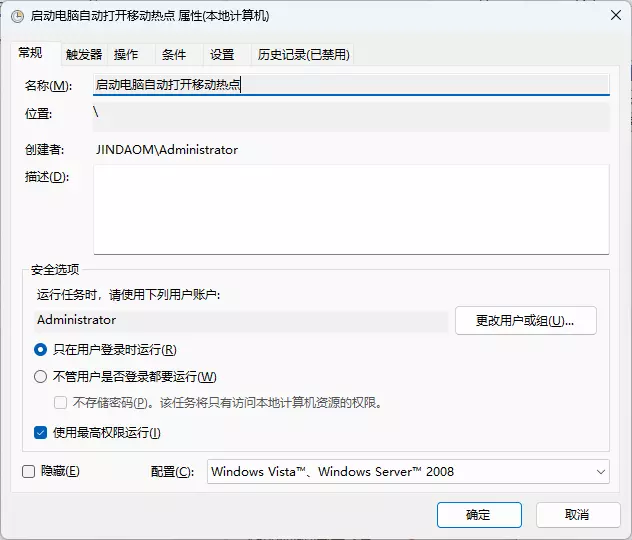
触发器选项卡 → 新建:
- 开始任务:选择“当用户登录时”
- 可勾选“延迟任务时间”并设置 30 秒(避免因网络未就绪而启动失败)
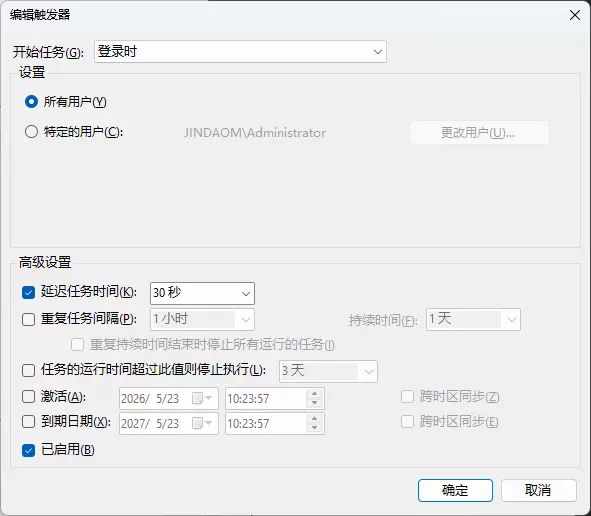
操作选项卡 → 新建:
- 操作:启动程序
- 程序或脚本:wscript.exe
- 添加参数:"C:\Windows\HotSpotAuto.vbs"
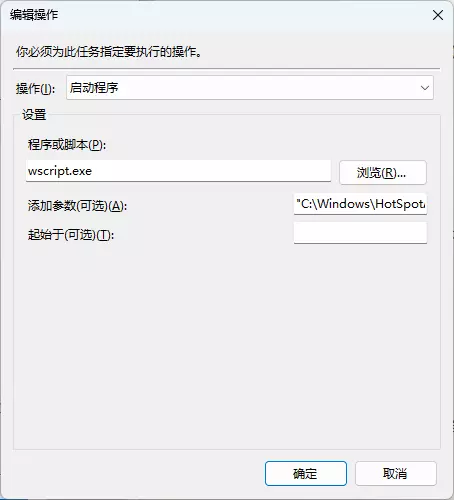
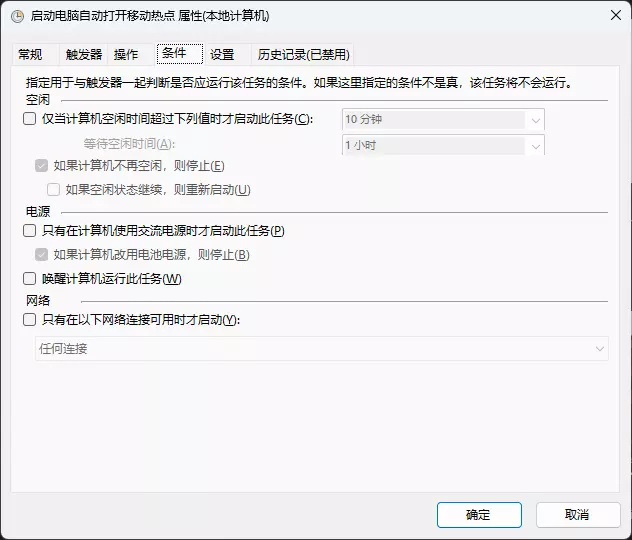
条件选项卡:
- 取消勾选“只有在计算机使用交流电源时才启动此任务”(确保笔记本电池模式下也能运行)
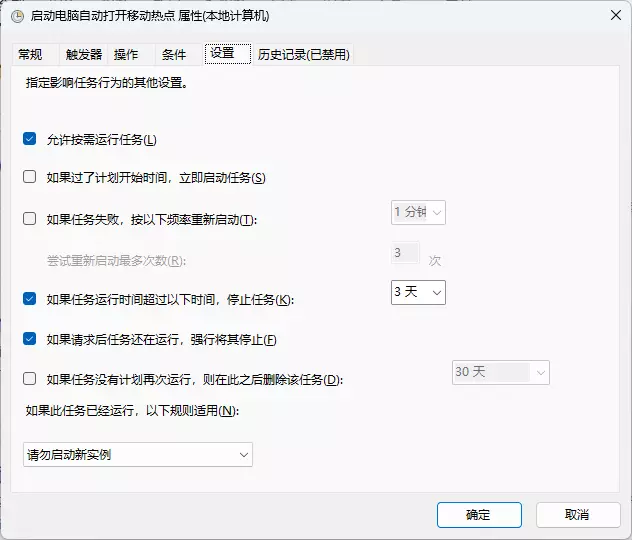
设置选项卡:
- 勾选“允许按需运行任务”
- 最后点击“确定”保存任务。
三、测试与验证
1. 手动测试脚本
双击 C:\Windows\HotSpotAuto.vbs,观察移动热点是否在约 30 秒后自动开启(可在“设置” > “网络和 Internet” > “移动热点”中查看状态)。
2. 重启验证
重启电脑或注销后重新登录,任务计划程序会在登录后延迟 30 秒执行脚本,热点将在后台静默启动,无任何弹窗。
四、常见问题排查
- 热点未启动:检查任务是否勾选“使用最高权限运行”;确认脚本路径参数中的引号完整。
- 仍有黑窗口闪烁:确保操作中调用的是 wscript.exe而非直接运行 PowerShell。
- 启动失败:尝试将触发器延迟改为 45 秒;确认主机已通过以太网或 Wi-Fi 正常联网。
提示:以上方法通过计划任务调用 PowerShell 命令实现,相比传统的 netsh wlan命令更稳定(后者在某些系统版本中可能无法正常开启热点)。若需更灵活的触发条件(如定时开启),可在任务计划程序的“触发器”中设置相应的时间计划。